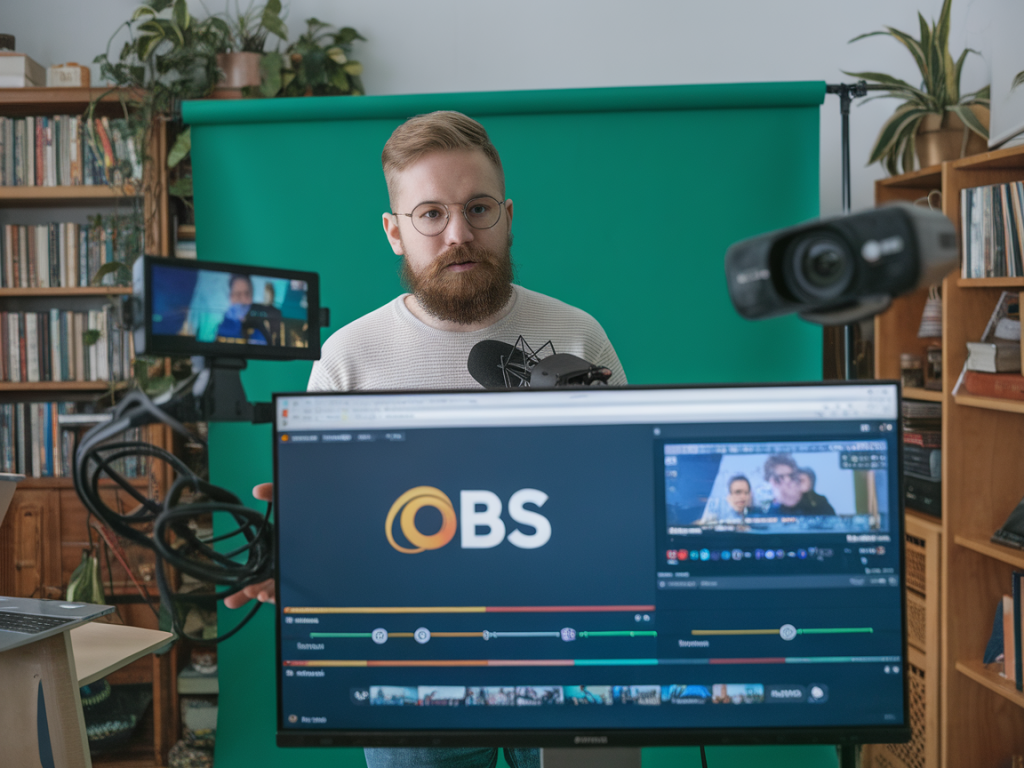
Organiser la retransmission en direct d'une compétition amateur sans budget professionnel peut sembler intimidant, mais avec OBS Studio et quelques astuces pratiques, c'est tout à fait réalisable. Je partage ici ma méthode pas-à-pas, mes retours d'expérience et des solutions simples pour obtenir un rendu propre, stable et engageant, même avec du matériel limité.
Choisir la plateforme de diffusion
Avant tout, décidez où vous voulez diffuser : YouTube Live, Facebook Live, Twitch, ou la plateforme de votre club. Pour un événement sportif amateur, YouTube est souvent le meilleur choix : facile d'accès, qualité stable et options d'archivage. Vérifiez les règles de chaque plateforme (durée, monétisation, résolution). Récupérez la clé de stream et l'URL du serveur avant de configurer OBS.
Le matériel minimum recommandé
Voici le matériel que j'estime nécessaire pour un live crédible sans vider votre budget :
- Un ordinateur avec processeur i5 ou équivalent et au moins 8 Go de RAM (16 Go préférable).
- Une ou deux caméras : des caméras sportives (GoPro), des APN/mirrorless d'entrée de gamme, ou même des smartphones récents bien stabilisés.
- Un micro externe pour le commentateur (micro-cravate ou micro USB comme le Blue Yeti si vous avez un bureau commentateur).
- Une bonne connexion internet filaire : idéalement 10 Mbps upload ou plus. Si vous êtes en Wi‑Fi, placez-vous au plus près du routeur ou utilisez un hotspot 4G/5G en secours.
- Éventuellement, une petite table de mixage audio ou un interface USB audio si vous devez gérer plusieurs sources sonores (commentaire + micro d'ambiance).
Transmettre plusieurs caméras sans capture HD onéreuse
Si vous n'avez qu'un ordinateur et des smartphones, voici deux solutions simples :
- OBS + plugin NDI : Installez NDI Tools (gratuit) et le plugin NDI pour OBS. Avec l'app NDI HX Camera sur smartphone (payante mais peu coûteuse), votre téléphone envoie un flux vidéo sur le réseau local et OBS le reçoit comme source. C'est idéal si le réseau local est fiable.
- Capture cards économiques : une capture HDMI basique (ex. Elgato Cam Link) pour connecter un appareil photo ou une caméra. Pour deux caméras, deux petites cartes suffisent si votre machine a les ports nécessaires.
Préparer OBS : scène et sources
Organiser vos scènes avant le jour J évite le stress en direct. Dans OBS je crée typiquement :
- Scène "Intro" : logo de l'événement, musique d'ambiance, titre et informations (heure, score, sponsors).
- Scène "Caméra principale" : flux principal en grand.
- Scène "Double cam" : caméra principale + caméra côté/panoramique réduite.
- Scène "Replay" (si possible) : zone pour lire des ralentis ou des extraits enregistrés.
- Scène "Interviews" : micro commentateur et afficheur de nom du joueur / équipe.
Utilisez des calques pour ajouter : logo (PNG avec fond transparent), lower-third pour afficher noms/temps, minuteur, et sources audio distinctes. Je recommande d'organiser les touches de raccourci (Hotkeys) pour basculer entre scènes et déclencher enregistrements locaux.
Paramètres OBS recommandés (streaming sans budget pro)
Voici des réglages de base que j'utilise selon la bande passante. Adaptez selon la stabilité de votre connexion.
| Résolution | Framerate | Bitrate vidéo | Encoder | Keyframe |
|---|---|---|---|---|
| 1280x720 | 30 fps | 2500–4000 kbps | x264 ou NVENC | 2s |
| 1280x720 | 60 fps | 3500–5000 kbps | NVENC (si GPU) | 2s |
| 1920x1080 | 30 fps | 4500–6000 kbps | NVENC | 2s |
Conseil pratique : si votre PC a une carte graphique NVIDIA récente, utilisez NVENC pour décharger l'encodeur CPU. Sinon, x264 en "veryfast" est un bon compromis. Respectez toujours une marge d'au moins 20% entre le bitrate choisi et la capacité d'upload réelle pour éviter les coupures.
Audio : ce qui fait la différence
Le son est souvent plus important que l'image pour l'expérience spectateur. Voici mon protocole :
- Micro commentateur en USB/XLR avec gain bien ajusté (évitez la saturation à -6 dB max).
- Micro d'ambiance pour capter l'atmosphère. Mixez le de façon discrète (−12 to −18 dB).
- Evitez de prendre l'audio directement d'un caméscope si le son est de mauvaise qualité : privilégiez un micro externe centralisé.
- Activez le monitoring dans OBS pour vérifier en direct, mais surveillez la latence.
Gérer les replays et les ralentis
Si vous avez une seconde machine, vous pouvez l'utiliser pour enregistrer en local des séquences et les relire en direct. Sinon, utilisez la fonction "Replay Buffer" d'OBS (accessible dans Paramètres → Sortie). Configurez une durée de replay de 20–30 secondes et attribuez une touche pour sauvegarder et lancer le clip en scène dédiée.
Overlay, graphisme et informations
Soignez les éléments graphiques : un lower-third pour noms et scores, un minuteur, et le logo du club. Je crée des overlays simples sous Canva ou Photoshop, exportés en PNG transparent. Gardez une charte de couleurs cohérente pour ne pas distraire le spectateur.
Test, répétitions et plan B
Les tests sont indispensables :
- Répétez une journée complète avant l'événement : mise en place, transitions, tests audio/vidéo.
- Testez en condition réelle la bande passante avec un test d'upload et un stream privé YouTube.
- Préparez un plan B : si le streaming principal tombe, basculez vers un hotspot 4G/5G ou réduisez la résolution à 720p pour maintenir la diffusion.
Dépannage rapide (FAQ des pannes courantes)
- Lag ou saccades : vérifiez l'upload, réduisez le bitrate ou passez de 60 fps à 30 fps.
- Audio désynchronisé : ajustez le délai (sync offset) de la source audio dans OBS ou utilisez la fonction "Sync Offset".
- Caméra qui se déconnecte : testez un autre câble, redémarrez la caméra et vérifiez que l'USB n'est pas surchargé (utilisez un hub alimenté si nécessaire).
- Clé de stream refusée : régénérez une nouvelle clé sur la plateforme et mettez-la à jour dans OBS.
Checklist jour J
- Clé de stream et accès à la page de diffusion (publiques/privées).
- Test de la connexion internet (upload stable > bitrate choisi).
- Toutes les caméras et micros branchés et testés (son ok, image ok).
- Scènes et transitions testées, hotkeys configurés.
- Overlay et lower-third prêts et importés dans OBS.
- Un enregistreur local actif en parallèle (sécurité en cas de coupure).
- Plan B (hotspot, baisse de qualité) prêt et validé.
Si vous voulez, je peux vous préparer une fiche organisatrice téléchargeable avec la checklist imprimable, les paramètres OBS adaptés à votre connexion, et un exemple d'overlay au format PNG. Dites-moi quelles caméras et quel budget matériel vous avez, je vous propose une configuration sur-mesure.